> For the complete documentation index, see [llms.txt](https://iptuns.gitbook.io/docs/llms.txt). Markdown versions of documentation pages are available by appending `.md` to page URLs; this page is available as [Markdown](https://iptuns.gitbook.io/docs/di-san-fang-ji-cheng/dai-li-guan-li-qi-shi-yong/clash.md).
# Clash
{% hint style="warning" %}
平台的所有代理产品均需要在海外网络环境下使用,海外网络环境需要客户自行配置。
{% endhint %}
本文将详细介绍如何使用 **Clash Verge 客户端**,通过链式代理的方式部署 **静态住宅 IP**,实现更稳定、安全的网络访问环境。
{% hint style="info" %}
动态住宅IP的使用方式和静态住宅IP的使用方式一样
{% endhint %}
### 第一步:准备工作
**1. 下载软件**
根据你的操作系统下载对应版本的Clash Verge客户端并完成安装。 **(演示系统Windows10)**
**2. 准备材料**
* 客户需自行配置海外网络环境
* **静态住宅 IP 信息**:从 [Iptuns](https://iptuns.com/) 获取的以下信息:
* 服务器地址
* 端口号
* 用户名
* 密码
### 第二步:添加海外订阅
1. 打开 Clash Verge,点击左侧菜单栏中的 **「订阅」**。
2. 点击 **「添加订阅」**,将你的海外订阅链接粘贴至输入框并保存。
3. 更新订阅后,进入 **「设置」** → **「配置文件管理」**,从本地文件夹中找到 `config-verge.yaml` 文件并用文本编辑器打开进行编辑,**建议先复制一份备份后再进行编辑** 。
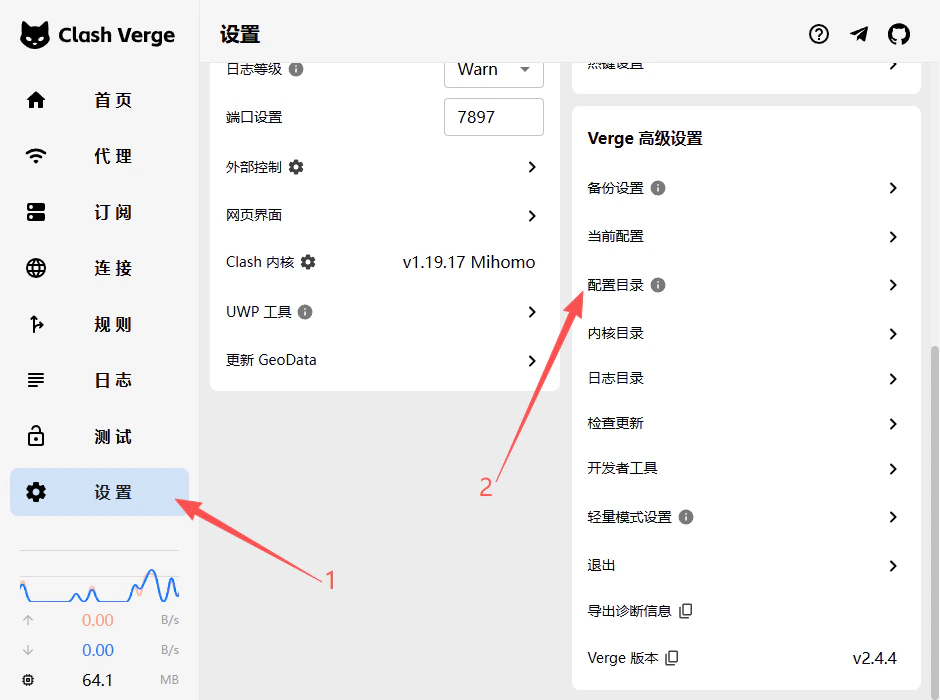
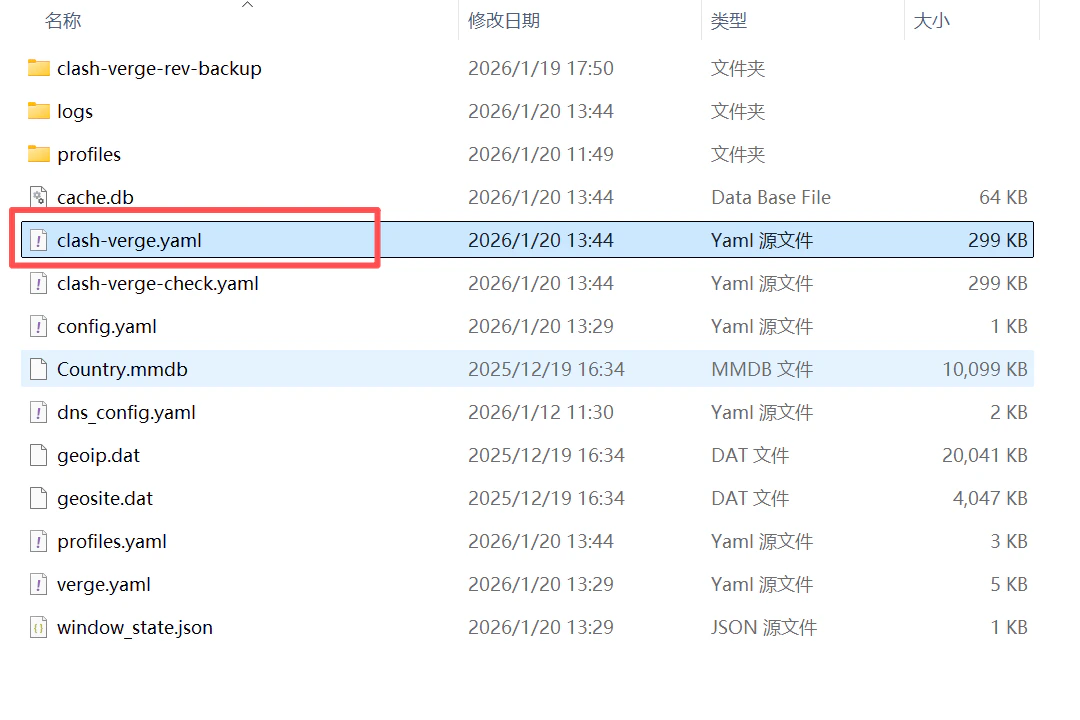 在配置文件中,可以看到类似以下节点信息:
```shellscript
proxies:
- name: "节点名称"
server: "服务器地址"
port: 端口号
type: 协议类型
cipher: 加密算法
password: "密码"
```
配置文件中的节点包含以下必要参数:
* **name** – 节点显示名称
* **server** – 服务器地址(IP 或域名)
* **port** – 连接端口
* **type** – 协议类型(如 `trojan`、`vmess`、`shadowsocks`)
* **cipher** – 加密算法
* **password** – 认证密码
### 第三步:修改配置文件
在配置文件的 `proxies:` 部分添加以下两类节点,实现链式代理结构:config.yaml
```shellscript
proxies:
# A类:入口节点(海外节点)
- name: 入口节点
type: 协议类型
server: 服务器地址
port: 端口号
cipher: 加密算法
password: 密码
udp: true
# B类:链式出口(静态住宅IP)
- name: 静态代理
type: http
server: 静态IP地址
port: 端口号
username: 用户名
password: 密码
udp: true
dialer-proxy: 入口节点
proxy-groups:
- name: 链式代理
type: select
proxies:
- 入口节点
- 静态代理
```
**填写说明**:
* **入口节点**:替换为你海外稳定且支持 UDP 的节点信息
* **静态代理**:替换为从 [Iptuns](https://iptuns.com/) 获取的静态住宅 IP 信息
* **dialer-proxy: “入口节点”**:表示该静态代理将通过”入口节点”节点进行连接,形成链式代理
### 第四步:导入配置
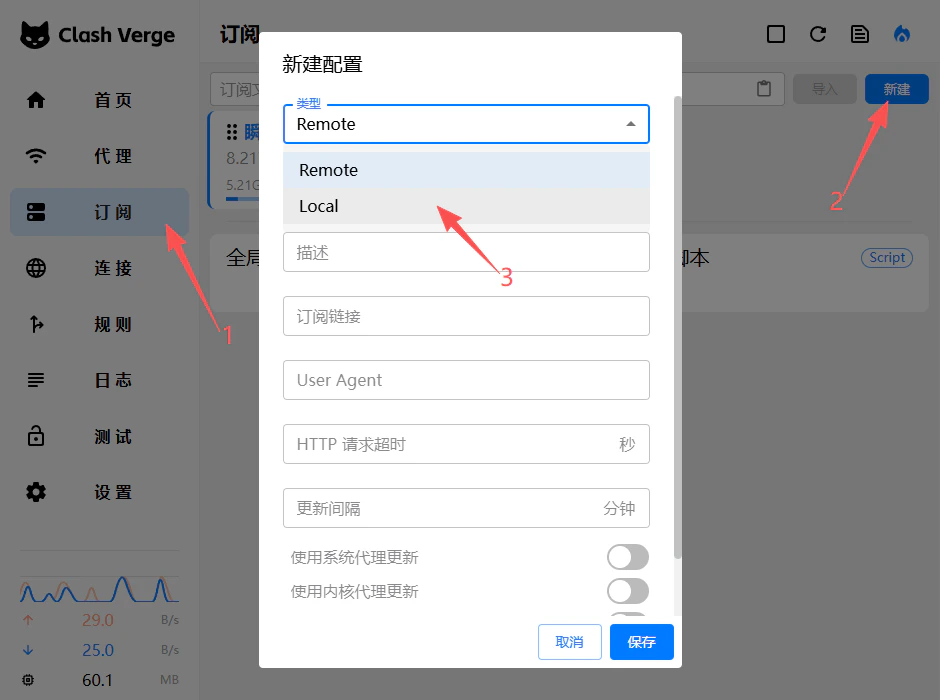
**1. 导入配置文件**将修改后的配置文件保存为 `config.yaml`,通过以下方式导入:**方法一:拖拽导入**直接将 `config.yaml` 文件拖拽到 Clash Verge 主界面**方法二:手动导入**
1. 点击左侧 **「代理」**
2. 点击 **「新建」** 按钮
3. 选择类型为 **「Local」**
4. 点击 **「选择文件」**,找到并选择你的 `config.yaml` 文件,**文件名称可自行定义**
在配置文件中,可以看到类似以下节点信息:
```shellscript
proxies:
- name: "节点名称"
server: "服务器地址"
port: 端口号
type: 协议类型
cipher: 加密算法
password: "密码"
```
配置文件中的节点包含以下必要参数:
* **name** – 节点显示名称
* **server** – 服务器地址(IP 或域名)
* **port** – 连接端口
* **type** – 协议类型(如 `trojan`、`vmess`、`shadowsocks`)
* **cipher** – 加密算法
* **password** – 认证密码
### 第三步:修改配置文件
在配置文件的 `proxies:` 部分添加以下两类节点,实现链式代理结构:config.yaml
```shellscript
proxies:
# A类:入口节点(海外节点)
- name: 入口节点
type: 协议类型
server: 服务器地址
port: 端口号
cipher: 加密算法
password: 密码
udp: true
# B类:链式出口(静态住宅IP)
- name: 静态代理
type: http
server: 静态IP地址
port: 端口号
username: 用户名
password: 密码
udp: true
dialer-proxy: 入口节点
proxy-groups:
- name: 链式代理
type: select
proxies:
- 入口节点
- 静态代理
```
**填写说明**:
* **入口节点**:替换为你海外稳定且支持 UDP 的节点信息
* **静态代理**:替换为从 [Iptuns](https://iptuns.com/) 获取的静态住宅 IP 信息
* **dialer-proxy: “入口节点”**:表示该静态代理将通过”入口节点”节点进行连接,形成链式代理
### 第四步:导入配置
**1. 导入配置文件**将修改后的配置文件保存为 `config.yaml`,通过以下方式导入:**方法一:拖拽导入**直接将 `config.yaml` 文件拖拽到 Clash Verge 主界面**方法二:手动导入**
1. 点击左侧 **「代理」**
2. 点击 **「新建」** 按钮
3. 选择类型为 **「Local」**
4. 点击 **「选择文件」**,找到并选择你的 `config.yaml` 文件,**文件名称可自行定义**
 ### 第五步:测试与使用
**1. 启用配置文件**
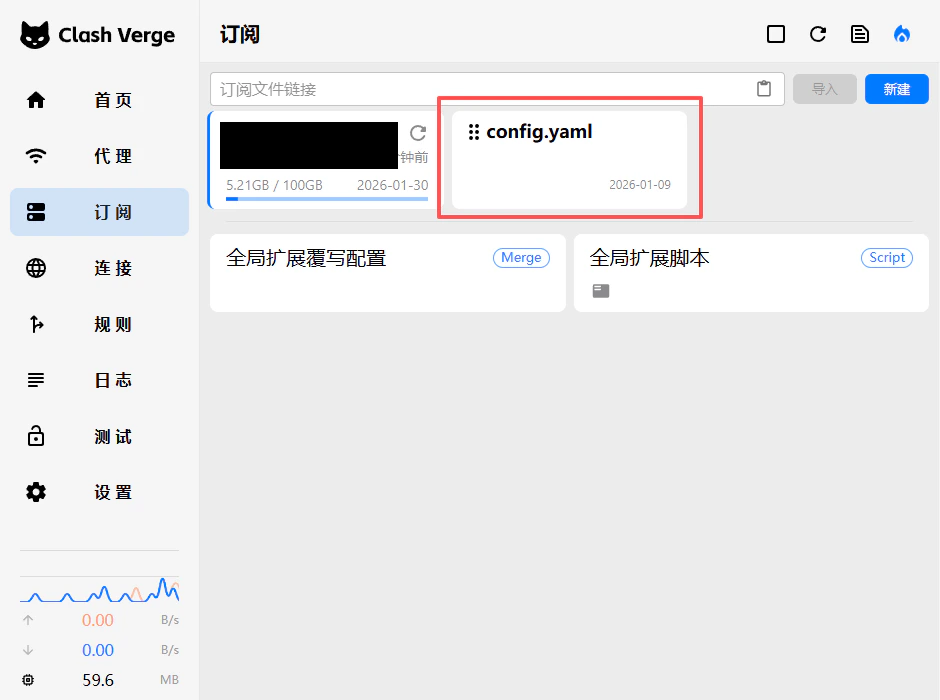
1. 点击左侧 **「订阅」**
2. 在列表中找到刚添加的配置文件
3. 点击右侧的 **「启动」** 按钮
### 第五步:测试与使用
**1. 启用配置文件**
1. 点击左侧 **「订阅」**
2. 在列表中找到刚添加的配置文件
3. 点击右侧的 **「启动」** 按钮
 **2. 测试代理连通性**
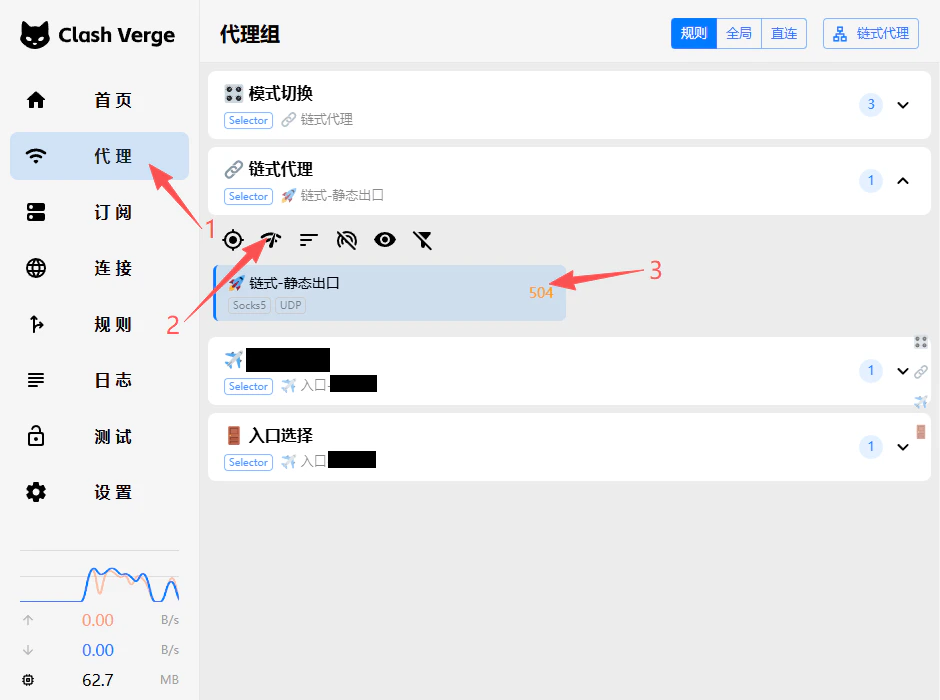
1. 切换到 **「代理」** 页面
2. 在列表中找到 **「链式代理」**
3. 查看右侧是否显示延迟数值(显示即表示连接成功)
**2. 测试代理连通性**
1. 切换到 **「代理」** 页面
2. 在列表中找到 **「链式代理」**
3. 查看右侧是否显示延迟数值(显示即表示连接成功)
 **3. 选择代理模式**在 Clash Verge 主界面顶部,可选择以下两种模式:
* **规则模式**:根据预设规则智能分流
* **全局模式**:所有流量均通过代理转发
✅ **至此,已成功配置基于 Clash Verge 链式代理,可通过静态住宅 IP 安全、稳定地访问目标网站。**
**3. 选择代理模式**在 Clash Verge 主界面顶部,可选择以下两种模式:
* **规则模式**:根据预设规则智能分流
* **全局模式**:所有流量均通过代理转发
✅ **至此,已成功配置基于 Clash Verge 链式代理,可通过静态住宅 IP 安全、稳定地访问目标网站。**